OCPPAutel⏱ 8 min📶 Intermédiaire5 étapes

Configuration OCPP d'une borne Autel avec Recharge+

Connectez une borne Autel MaxiCharger à Recharge+ en OCPP via Autel Config : serveur personnalisé et identifiant de borne.

Ce tutoriel explique la configuration OCPP d'une borne Autel vers Recharge+, depuis l'application installateur Autel Config.

Prérequis

  • L'application Autel Config installée et un compte installateur Autel
  • La borne Autel sous tension et ajoutée dans l'application
  • Une connexion Internet sur la borne (Wi-Fi, Ethernet ou 4G / APN)
  • L'URL OCPP fournie par Recharge+
  • Le numéro de série de la borne (Chargebox ID par défaut)
  1. 1

    Ouvrir les paramètres de la borne

    Installez l'application Autel Config (outil de mise en service Autel) :

    Connectez-vous avec votre compte installateur, puis sélectionnez votre borne. Vous arrivez sur l'écran Borne de recharge.

    Vérifiez que la borne a bien accès à Internet (Connexion Wi-Fi, Bluetooth pour la config locale, ou APN en 4G) avant de configurer OCPP.
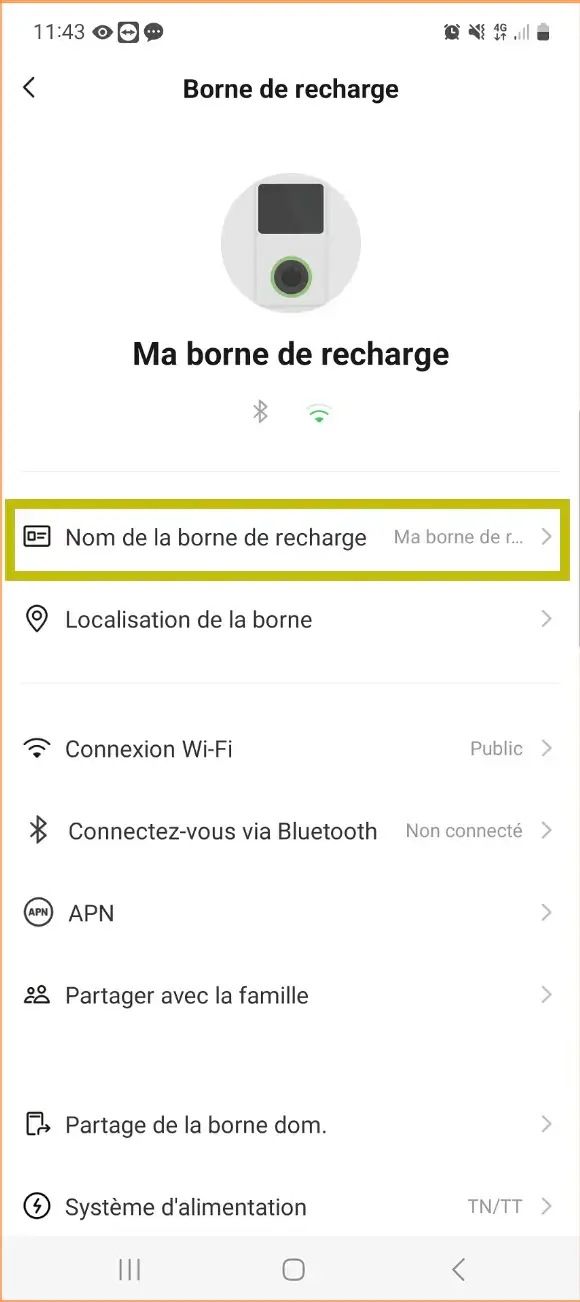
    Écran Borne de recharge Autel Config avec les paramètres nom, Wi-Fi, Bluetooth et APN
    Écran des paramètres de la borne dans Autel Config.
  2. 2

    Ouvrir Serveur OCPP

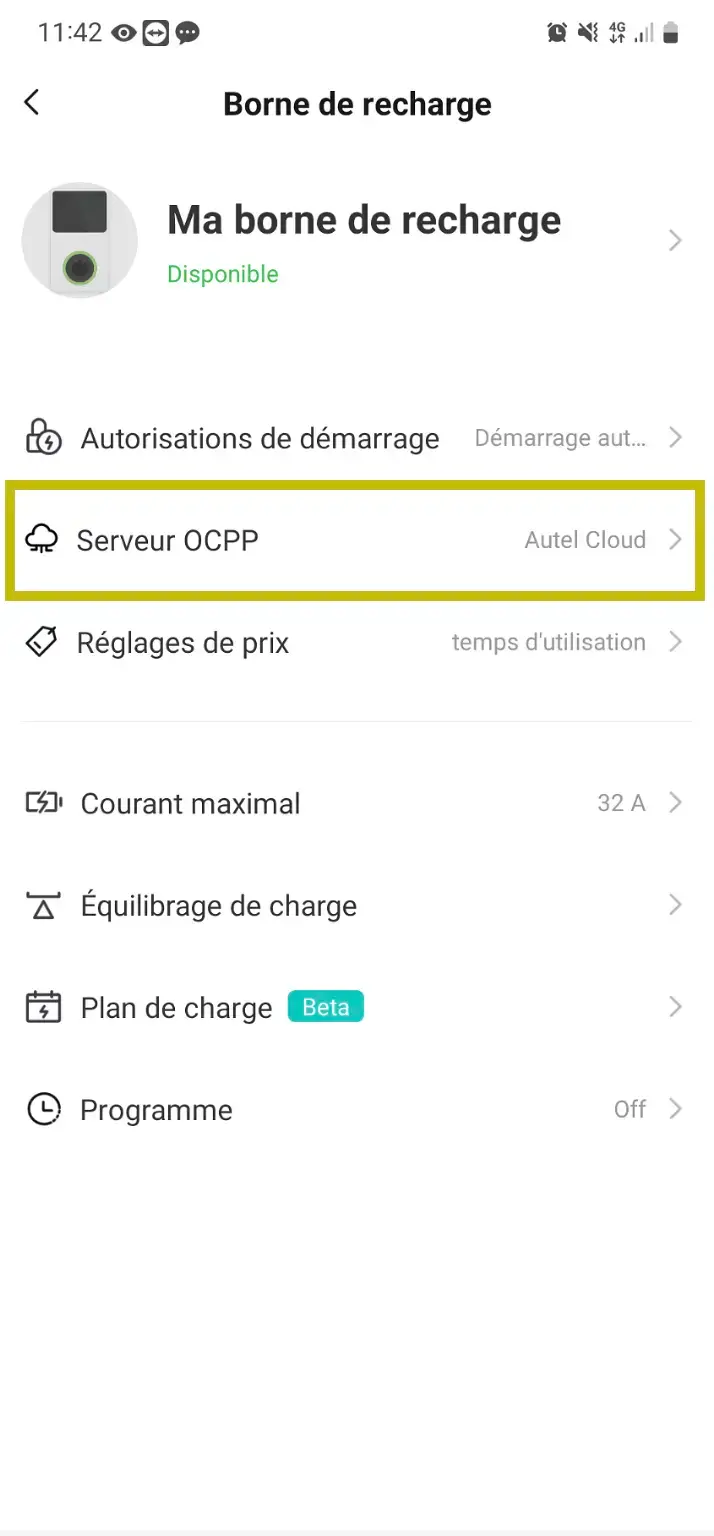
    Dans le menu de la borne, faites défiler jusqu'à Serveur OCPP.

    Par défaut, la valeur affichée est souvent Autel Cloud. Appuyez sur cette ligne pour accéder à la liste des serveurs.

    Menu Borne de recharge Autel avec l'entrée Serveur OCPP réglée sur Autel Cloud
    Menu → Serveur OCPP.
  3. 3

    Ajouter une configuration personnalisée

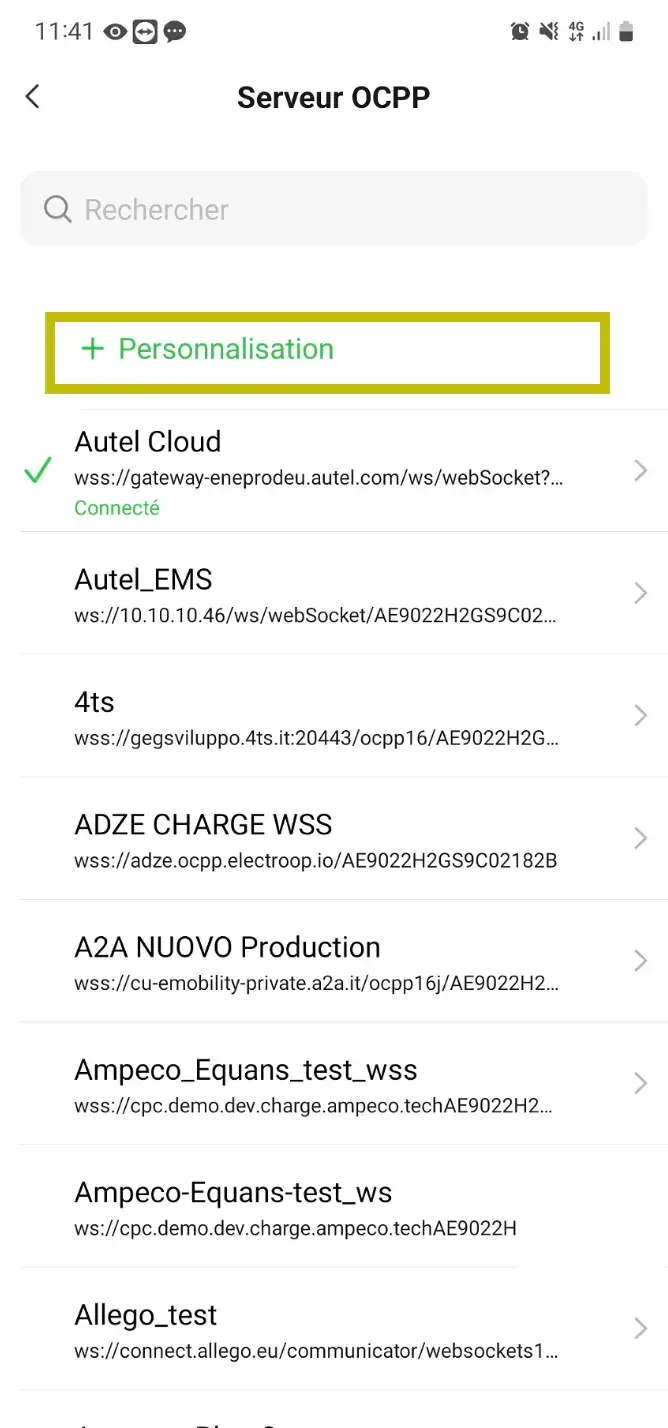
    Sur l'écran Serveur OCPP, appuyez sur + Personnalisation (ne sélectionnez pas Autel Cloud ni un autre profil de la liste).

    Vous allez créer un serveur OCPP dédié à Recharge+.

    Liste des serveurs OCPP Autel avec le bouton + Personnalisation mis en évidence
    Appuyez sur « + Personnalisation ».
  4. 4

    Configurer OCPP pour Recharge+

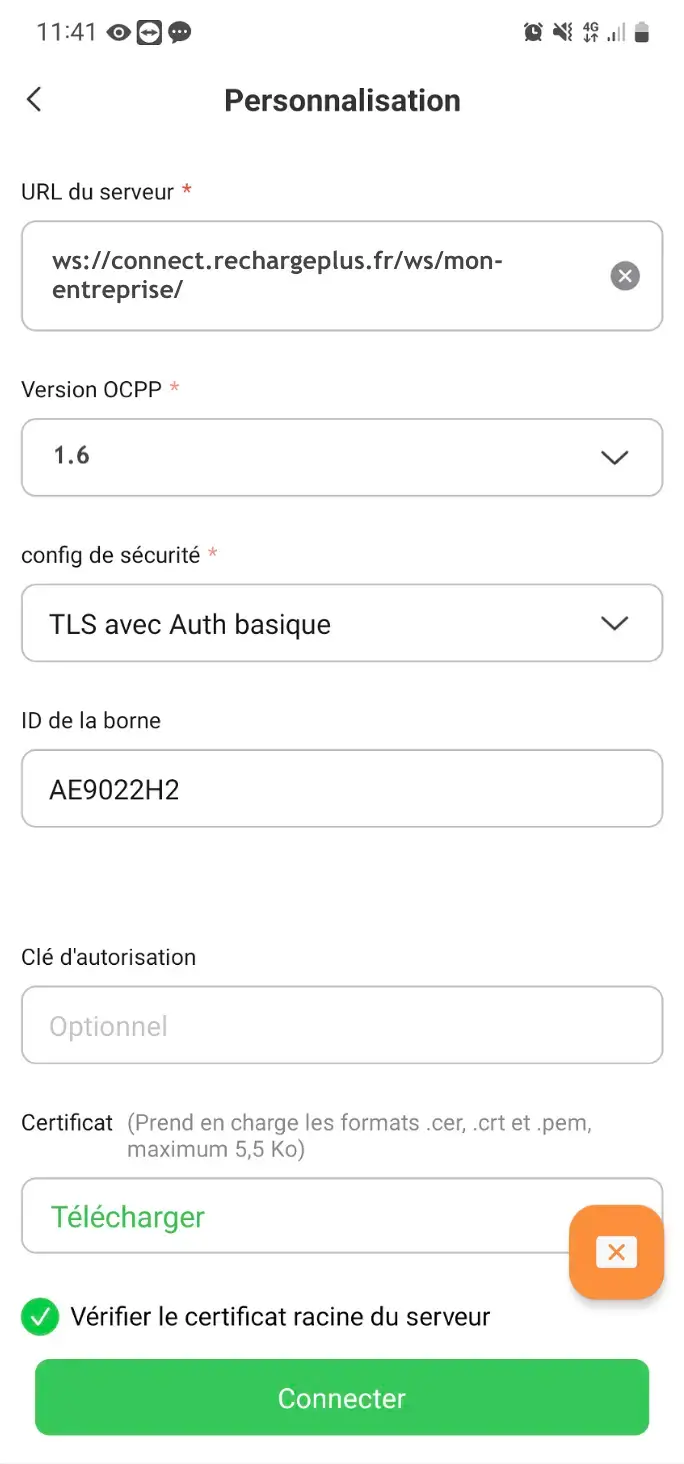
    Sur l'écran Personnalisation, renseignez :

    • URL du serveur : l'URL fournie par Recharge+ — ex. ws://connect.rechargeplus.fr/ws/mon-entreprise/
    • Version OCPP : 1.6
    • ID de la borne (Chargebox ID) : par défaut le numéro de série de la borne — vous pouvez le modifier si besoin
    • Clé d'autorisation : laissez vide sauf indication contraire de Recharge+

    Validez avec Connecter, puis confirmez. La borne peut redémarrer pour appliquer la configuration.

    Formulaire Personnalisation OCPP Autel : URL du serveur, version 1.6, ID de la borne et certificat
    URL Recharge+, version OCPP 1.6 et ID de la borne (SN par défaut).
  5. 5

    Vérifier la connexion

    Après connexion :

    • Dans Autel Config, le serveur personnalisé Recharge+ doit apparaître comme connecté (plus Autel Cloud).
    • Dans votre espace Recharge+, ajoutez / vérifiez la borne avec le Chargebox ID (SN, sauf si vous l'avez modifié), puis confirmez qu'elle apparaît comme connectée.

    Votre borne Autel est désormais supervisée par Recharge+.

Découvrez le logiciel de supervision Recharge+

Connectez vos bornes et prises en OCPP, supervisez-les en temps réel et automatisez la facturation. Salariés, clients, visiteurs, flottes : chacun son tarif.