OCPPABB Terra AC⏱ 8 min📶 Intermédiaire5 étapes

Configuration OCPP d'une borne ABB Terra AC avec Recharge+

Configuration OCPP d'une ABB Terra AC via TerraConfig : connexion Bluetooth, Internet 4G et serveur OCPP personnalisé Recharge+.

Ce tutoriel concis explique la configuration OCPP d'une borne ABB Terra AC vers Recharge+, depuis l'application installateur TerraConfig (connexion Bluetooth).

Prérequis

  • L'application TerraConfig installée et un compte installateur
  • La borne ABB Terra AC sous tension
  • Le code PIN fourni avec la borne (documentation / étiquette)
  • Une carte SIM M2M si vous configurez la 4G
  • L'URL OCPP fournie par Recharge+
  • Le numéro de série de la borne (Charge Point ID par défaut, format TAC…)
  1. 1

    Ouvrir TerraConfig

    Installez l'application TerraConfig (outil de mise en service ABB) :

    Connectez-vous avec votre compte installateur. Sur le Dashboard, choisissez Configurer un chargeur.
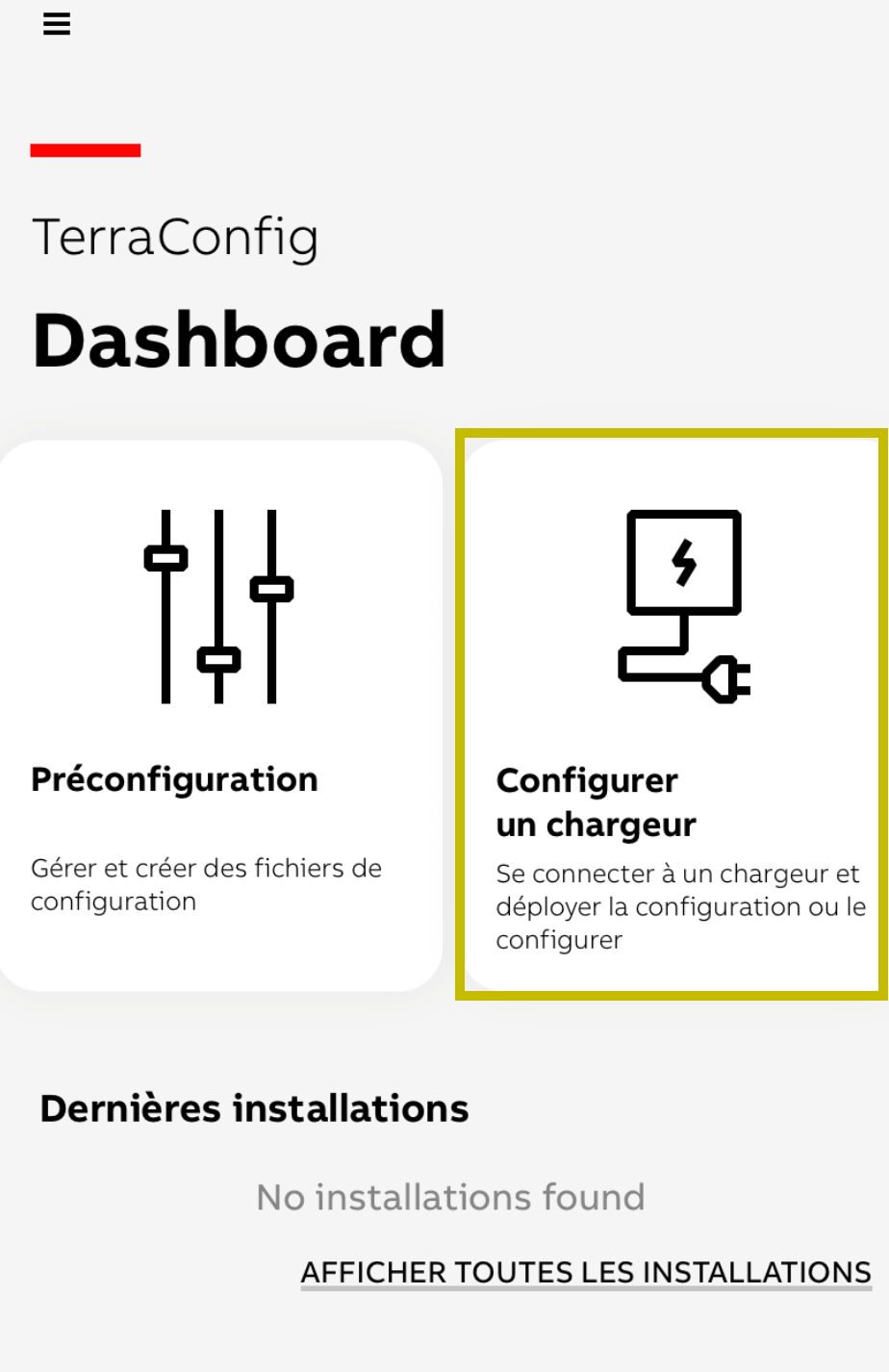
    Dashboard TerraConfig avec la carte Configurer un chargeur sélectionnée
    Dashboard → Configurer un chargeur.
  2. 2

    Se connecter à la borne

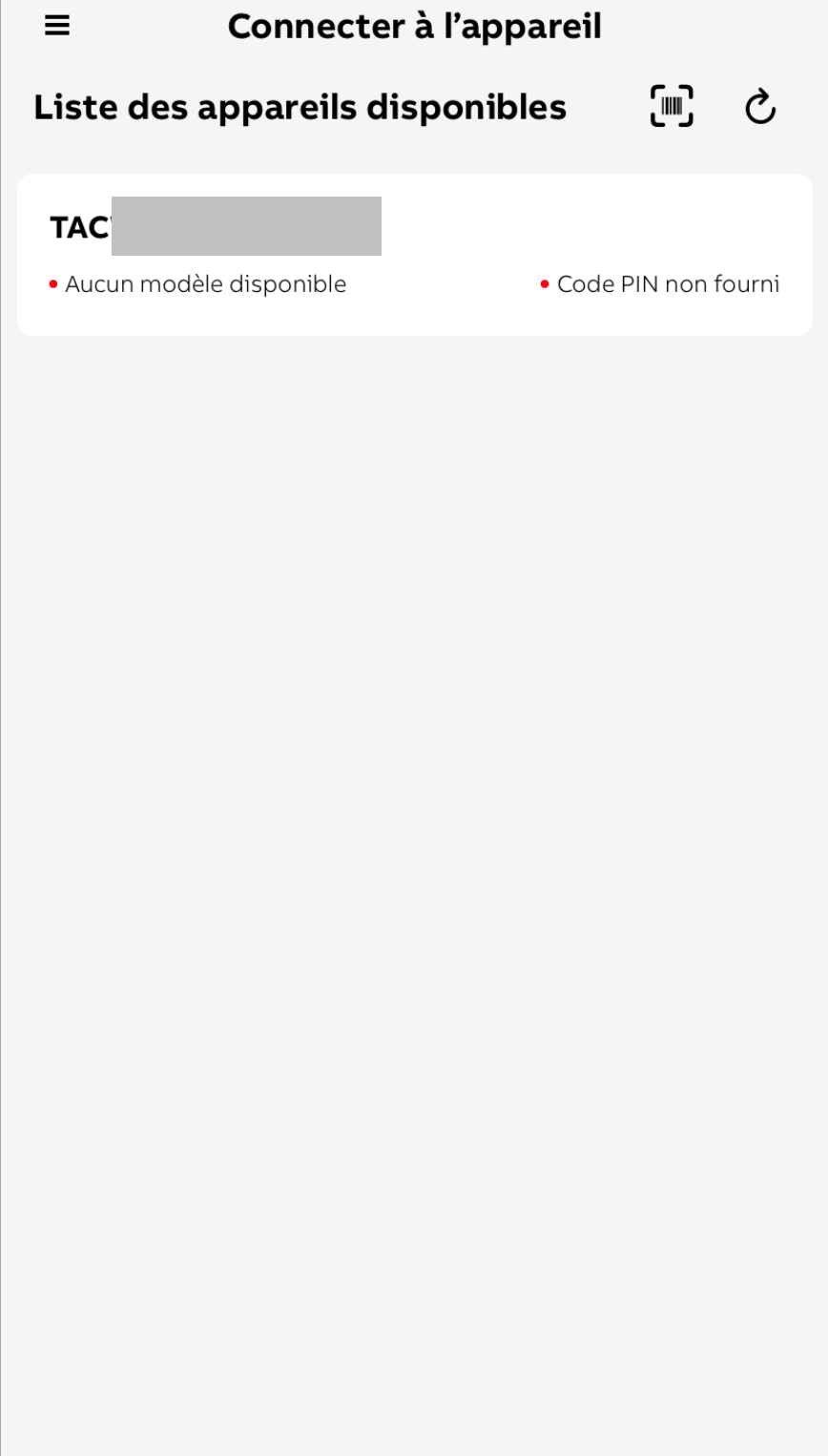
    Activez le Bluetooth du téléphone. TerraConfig affiche la liste des appareils disponibles.

    • Sélectionnez votre borne dans la liste (ou scannez le QR code via l'icône en haut à droite).
    • Notez l'identifiant affiché (TAC…) : c'est le Charge Point ID OCPP par défaut (n° de série).
    • Saisissez le code PIN fourni avec la borne si l'app l'exige.

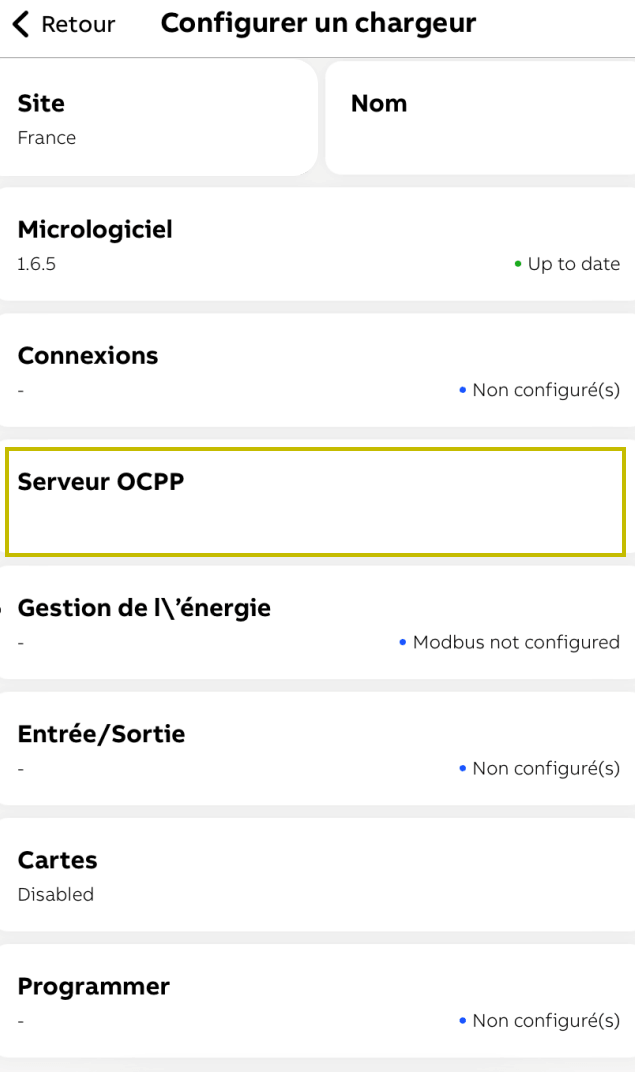
    Une fois connecté, vous arrivez sur l'écran Configurer un chargeur (micrologiciel, connexions, serveur OCPP, etc.).

    Écran TerraConfig Connecter à l'appareil avec une borne TAC détectée — cet identifiant est le Charge Point ID
    L'identifiant TAC… est le Charge Point ID à déclarer dans Recharge+.
    Écran Configurer un chargeur TerraConfig avec les menus Connexions et Serveur OCPP
    Écran principal de configuration une fois la borne connectée.
  3. 3

    Configurer Internet (4G)

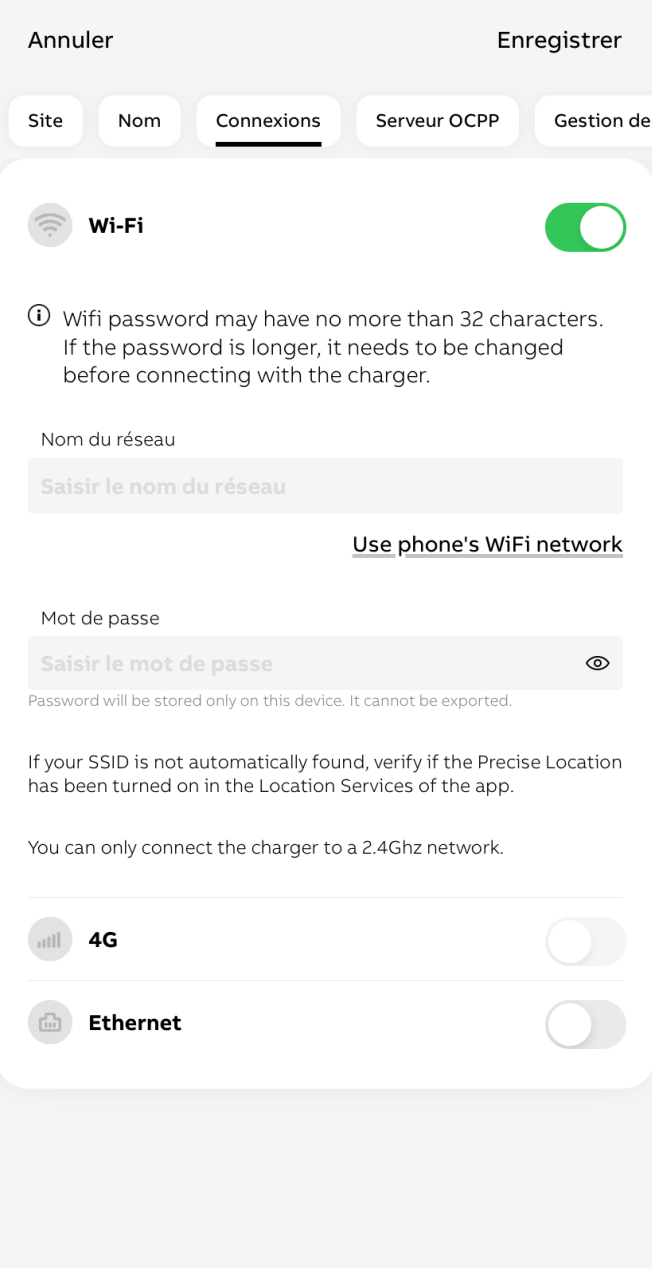
    Ouvrez Connexions. Désactivez Wi-Fi / Ethernet si besoin, puis activez 4G.

    • Insérez au préalable une carte SIM M2M nano dans la borne.
    • Renseignez l'APN (et l'authentification si demandé) fournis par l'opérateur de la SIM.
    • Appuyez sur Enregistrer / Configure, puis patientez : l'indicateur de connexion 4G doit passer au vert.

    Sans Internet, la borne ne pourra pas joindre Recharge+.

    Onglet Connexions TerraConfig avec Wi-Fi, 4G et Ethernet
    Onglet Connexions : activez 4G et renseignez l'APN.
  4. 4

    Configurer OCPP (serveur personnalisé)

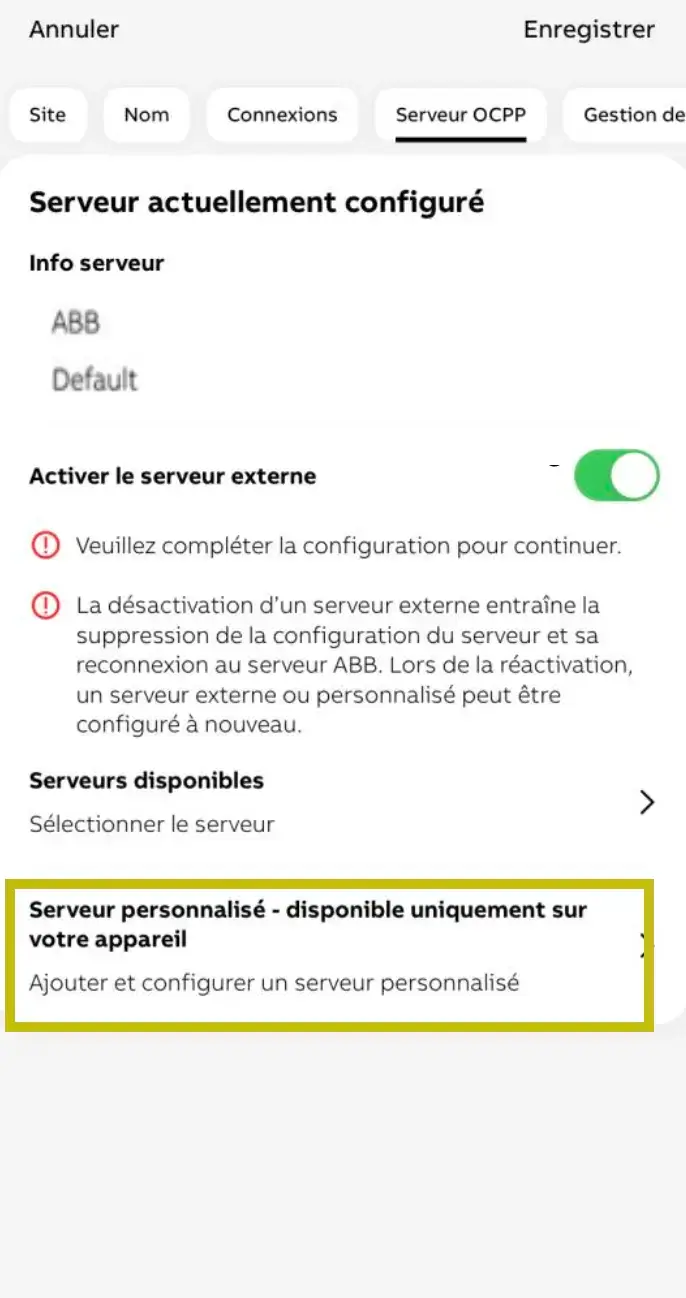
    Ouvrez Serveur OCPP, activez Activer le serveur externe, puis choisissez Ajouter et configurer un serveur personnalisé (pas besoin de sélectionner un serveur dans la liste).

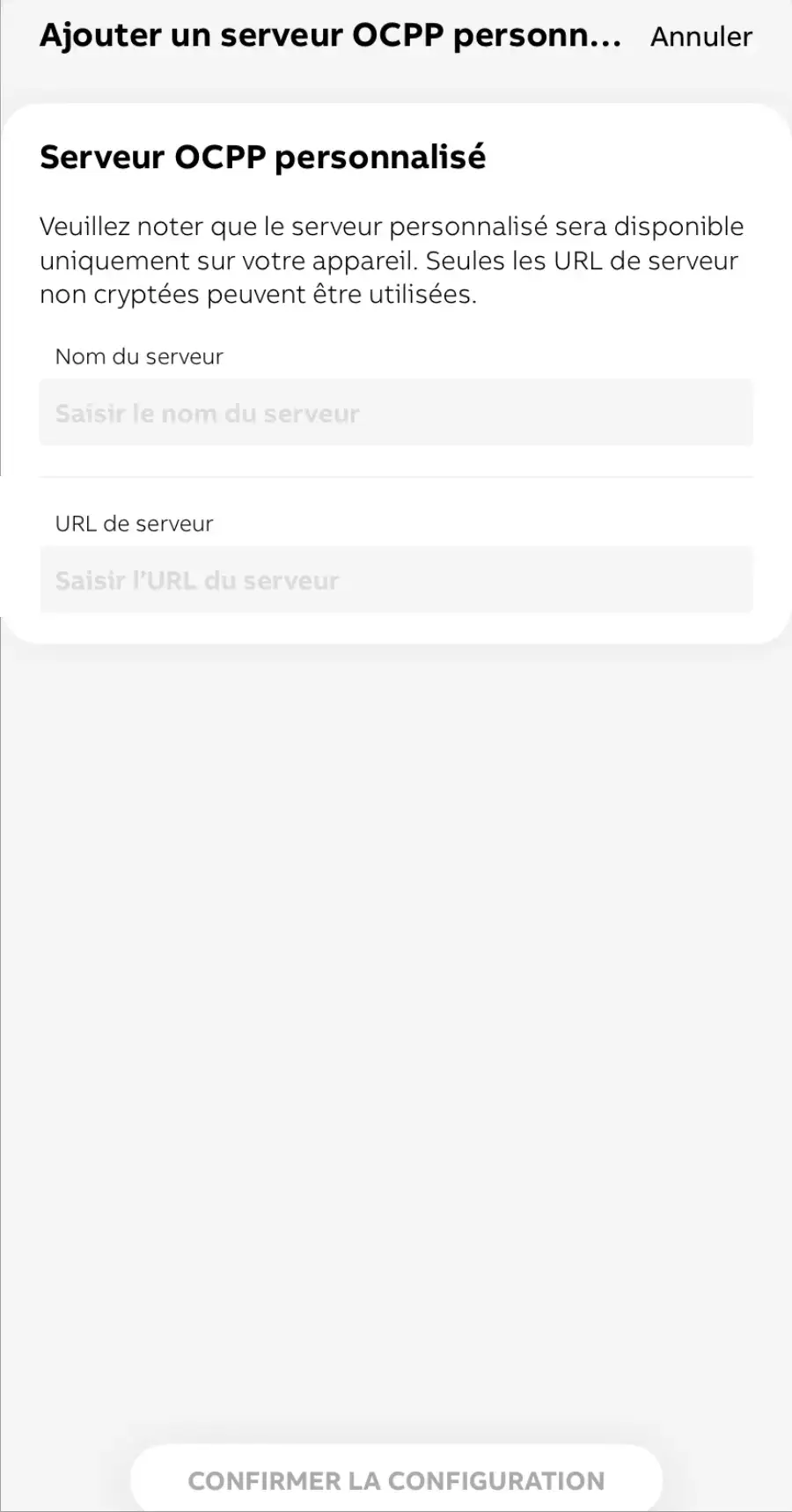
    Renseignez :

    • Nom du serveur : ex. Recharge+
    • URL de serveur : l'URL fournie par Recharge+ — ex. ws://connect.rechargeplus.fr/ws/mon-entreprise/

    Validez avec Confirmer la configuration, puis Enregistrer en haut de l'écran Serveur OCPP.

    Écran Serveur OCPP TerraConfig avec serveur externe activé et option Serveur personnalisé
    Activez le serveur externe, puis « Serveur personnalisé ».
    Formulaire Ajouter un serveur OCPP personnalisé : nom du serveur et URL
    Saisissez le nom et l'URL OCPP Recharge+ (ws://).
  5. 5

    Vérifier la connexion

    Après enregistrement :

    • Dans TerraConfig, vérifiez que la connexion Internet (4G) et le serveur OCPP sont bien configurés (plus de statut « Non configuré(s) »).
    • Dans votre espace Recharge+, ajoutez / vérifiez la borne avec le Charge Point ID = n° de série TAC… (sauf si vous l'avez modifié), puis confirmez qu'elle apparaît comme connectée.

    Votre borne ABB Terra AC est désormais supervisée par Recharge+.

Découvrez le logiciel de supervision Recharge+

Connectez vos bornes et prises en OCPP, supervisez-les en temps réel et automatisez la facturation. Salariés, clients, visiteurs, flottes : chacun son tarif.